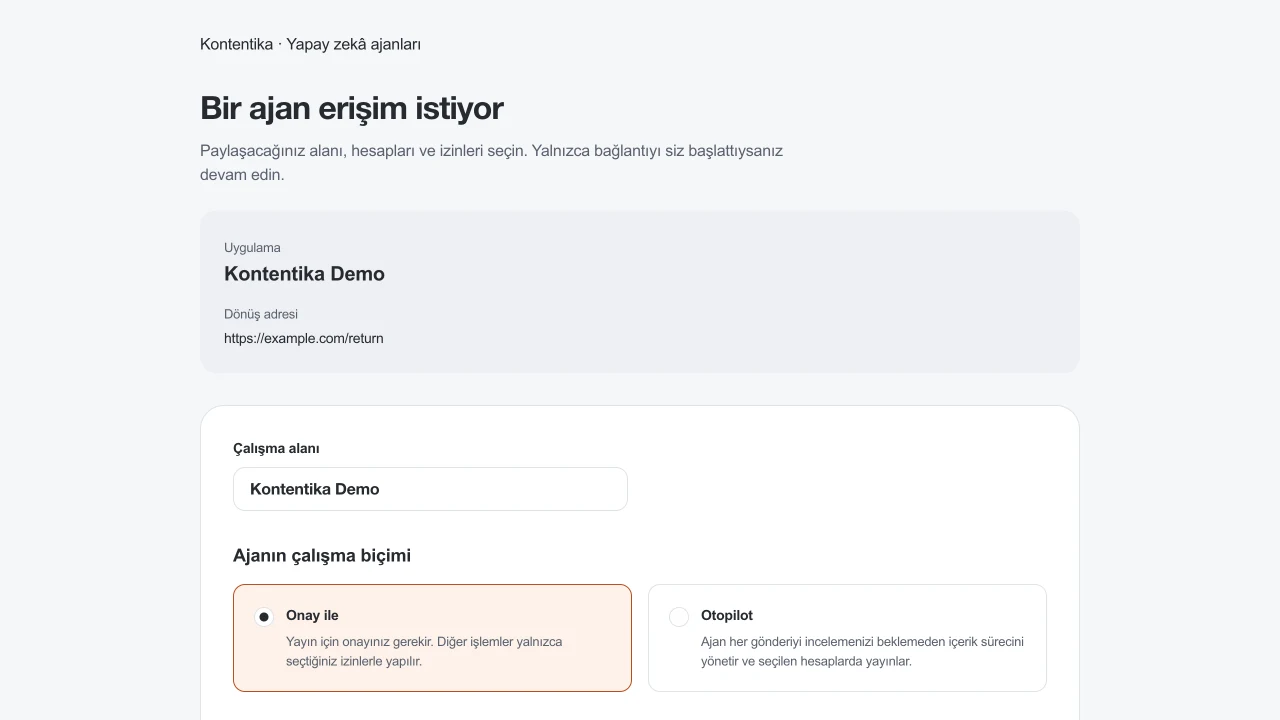
Onay ile
Ajan içeriği hazırlar; yayınlamadan önce Kontentika’da onaylarsınız. Diğer işlemler verilen izinlere bağlıdır.
YAPAY ZEKÂ AJANI BAĞLAMA
Ajanınızı bir kez bağlayın, ardından sosyal hesap işlerini onunla konuşarak yönetin. Marka bilgisini güncelleyebilir, içerik hazırlayabilir, yayın planlayabilir, takipçilere yanıt verebilir ve analizleri okuyabilir. Otopilotta her gönderiyi onaylamanız gerekmez; hesapları, izinleri ve sınırları siz seçersiniz.
Ajanınızın bağımsızlık düzeyini seçin
Ajan içeriği hazırlar; yayınlamadan önce Kontentika’da onaylarsınız. Diğer işlemler verilen izinlere bağlıdır.
Ajan izinleri içinde içerik hazırlar, düzenler, planlar, yayınlar, takipçilere yanıt verir ve sonuçları okur. Her gönderiyi onaylamanız gerekmez.
Her sosyal platformda giriş yapın ve Kontentika’ya izin verin. Şifre ve güvenlik kodlarını yalnızca o platformda girin.
Yapay zekâ ajanları bölümünde Otopilot, çalışma alanı ve hesapları seçin. İzinleri tek tek veya Tüm çalışma izinlerini seç ile belirleyin.
Günlük içerik, yayın, yanıt ve Kontentika üretimi sınırlarını belirleyin. 0, üretimimizi kapatır. Kalıcı talimat ekleyin; süre veya İptal edilene kadar seçin.
İncelemesiz yayın için ayrı onay kutusunu işaretleyin ve kaydedin. Mevcut bağlantılara otomatik ek izin verilmez.
Örneğin: Telegram ve Instagram’ı yönet, haftada üç yararlı gönderi yayınla, rutin soruları yanıtla, anlaşmazlıkları bana aktar ve haftalık rapor gönder. Ajan gerçek izinleri ve platform desteğini kontrol etmelidir.
İlk sosyal giriş, yenilenen platform izni ve güvenlik kontrolleri bazen katılımınızı gerektirir. Ajan sosyal şifreleri almaz, ödeme bilgilerini değiştiremez ve kullanıcı yönetmez. Reklamlar için ayrı izin ve finansal sınırlar gerekir.
Kontentika kabul edilen hazırlık, medya ve yayın işlerini saklar. Tam bir arka plan kampanyası başlatabilirsiniz. Harici ajanın yeni görevler düşünmesi veya gelen mesajlara kendiliğinden tepki vermesi için istemcisinin arka plan ya da yinelenen çalıştırma özelliği gerekir. Yalnızca MCP bağlantısı her sohbeti 7/24 çalışan bir ajana dönüştürmez.
İçerikten tanıtıma
Ajanınızdan kampanya hazırlamasını, sonuçları kontrol etmesini ve yayını yönetmesini isteyin. Reklam hesaplarını, para birimini ve bütçeleri sosyal içerik erişiminden ayrı seçin.
Ajan içeriklerinizden reklam, hedefleme, tarih ve bütçe hazırlar. Onay modunda her kampanyayı sahip veya yönetici onaylar.
Reklam Otopilotu duraklatılmış kampanyayı onaylayıp oluşturabilir; moderasyon kontrolünden sonra başlatır. Ortak bütçe bu bağlantının tüm ayrılmış kampanyalarını kapsar.
Ajan harcama ve sonuçları okur, kampanyaları duraklatır ve izin dahilinde bütçe değiştirir. Artış için yeterli veri ve bekleme süresi gerekir; belirsiz işlemler körlemesine tekrarlanmaz.
Duraklatma ayrılmış bütçeyi serbest bırakmaz. Ağ raporları gecikir: ayarlar ve bildirilen harcama kontrol edilir; kesin fatura garantisi verilmez. Özellikler bağlı ağa göre değişir; desteklenmeyen dış kampanya yapıları ağın reklam yöneticisinde başlatılır.
Ajanın reklamlarını ayrıca durdurabilir ve yeni harcamayı engelleyebilirsiniz. Doğrulanmayan durdurmalar görünür kalır.
Reklam erişimini ayarla ↗Bağlantı ile başlayın
Etkin Kontentika aboneliği ve çalışma alanı sahibi/yönetici yetkisi gerekir. Otopilot için önce sosyal hesapları bağlayın, ardından seçilen hesaplara ajan erişimini onaylayın.
ANAHTAR PAYLAŞMADAN
Giriş penceresi açıp erişim onayı isteyen ajanlar için. Bu akışı ChatGPT’de test ettik.
Giriş adımları ↓ERİŞİM ANAHTARIYLA
Bağlantı ayarlarında gizli anahtar alanı bulunan ajanlar için. Önce Kontentika’da ayrı bir anahtar oluşturun.
Anahtar ile bağlantı adımları ↓Gerçek uygulama ekranları, örnek veriler ve gerçek sunucu adresi. Anahtarlar gizlidir. Ayrıntı için görseli açın.
ANAHTAR PAYLAŞMADAN
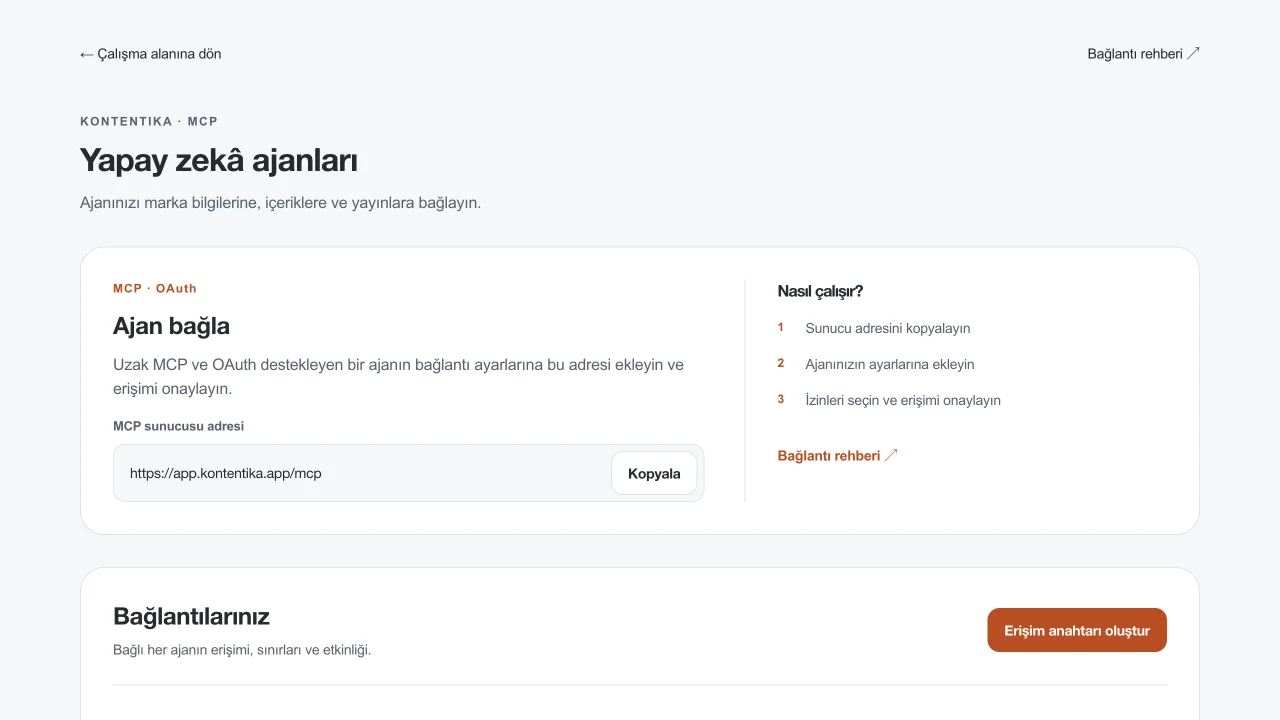
https://app.kontentika.app/mcp
Ekranı görmek için adımı açın
Hesabınızda “Yapay zekâ ajanları” bölümünü açın. “Ajan bağla” altında sunucu adresinin yanındaki “Kopyala” düğmesine basın.
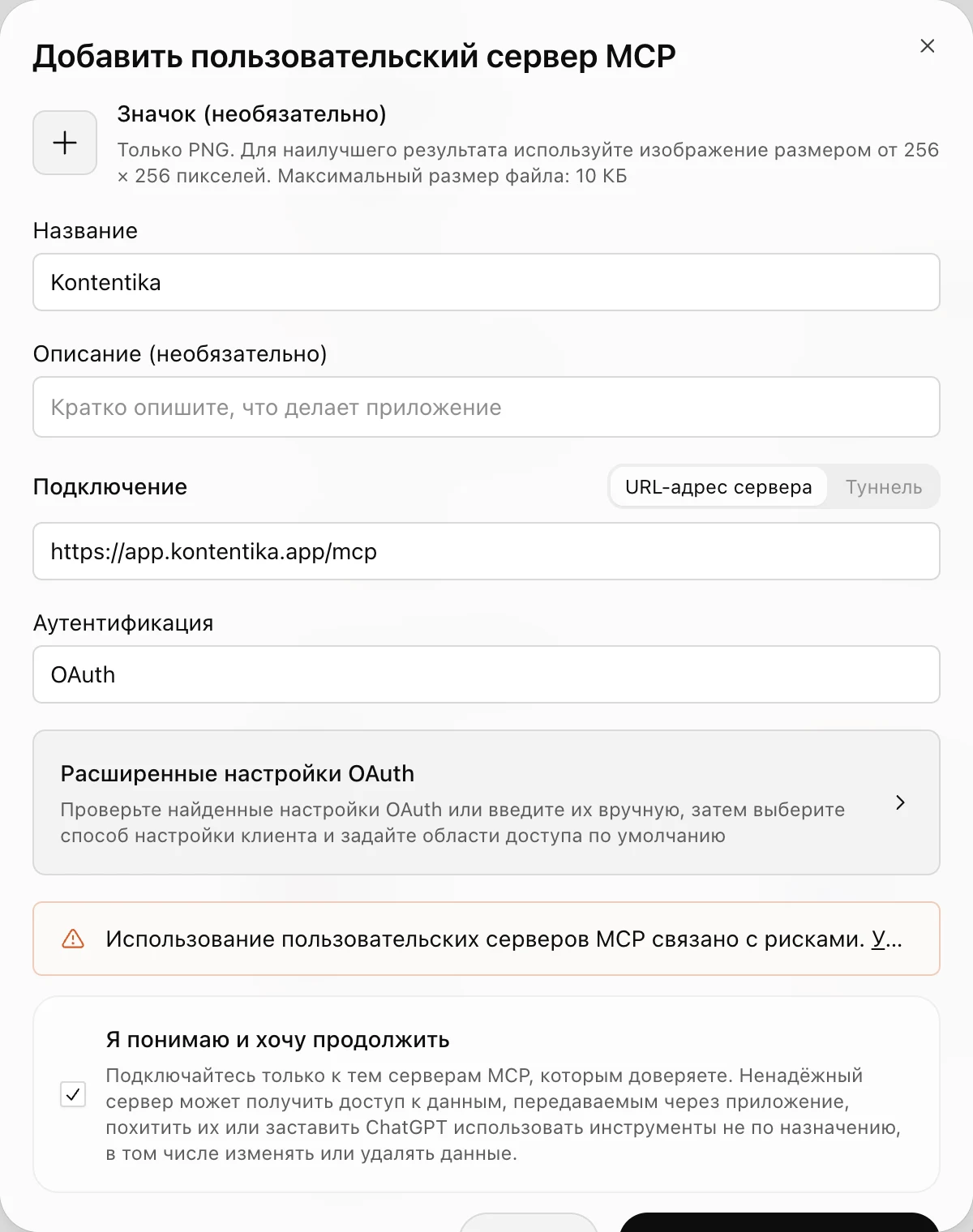
ChatGPT’de “Plugins” → “Add” → “Add custom MCP server” yolunu izleyin. Ad: Kontentika; adres: yukarıdaki sunucu; kimlik doğrulama: OAuth. İzinleri inceleyip kişisel eklentiyi oluşturun, ardından “Connect Kontentika” seçeneğine basın.
Çalışma modunu ve izinleri seçin. İlk kontrol için okuma yeterlidir. Bağımsız yayın Otopilot ve ayrı onay gerektirir.
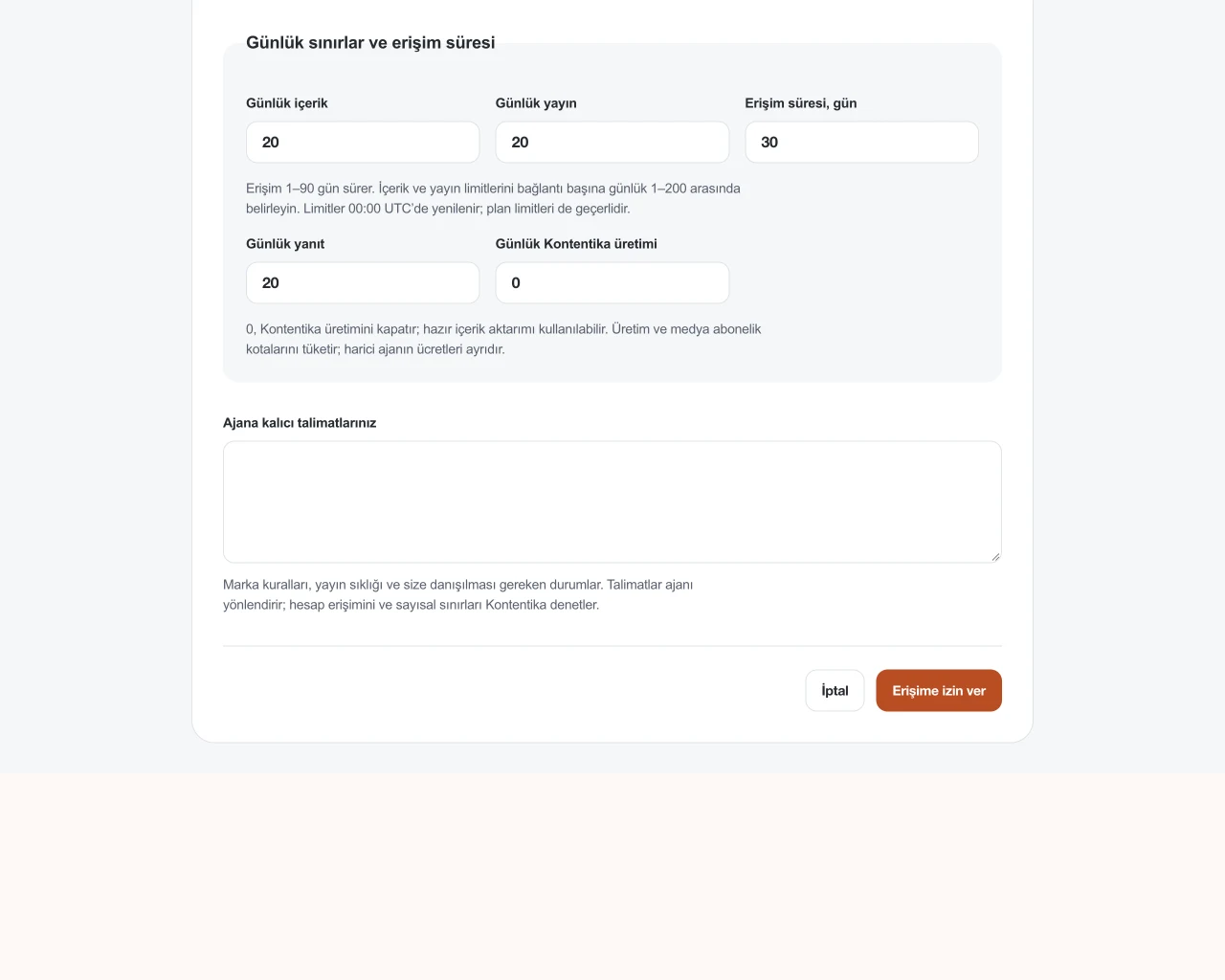
Hesapları, süreyi veya iptale kadar erişimi, günlük sınırları ve talimatları seçin. Üretimimiz varsayılan olarak kapalıdır. Erişime izin ver seçeneğini kullanın.
Ajandan alan adını ve taslakları okumasını isteyin. “Bağlantılarınız” altında yeni kayıt görünür ve “Son kullanım” güncellenir. Diğer izinlerden önce okumayı test edin.
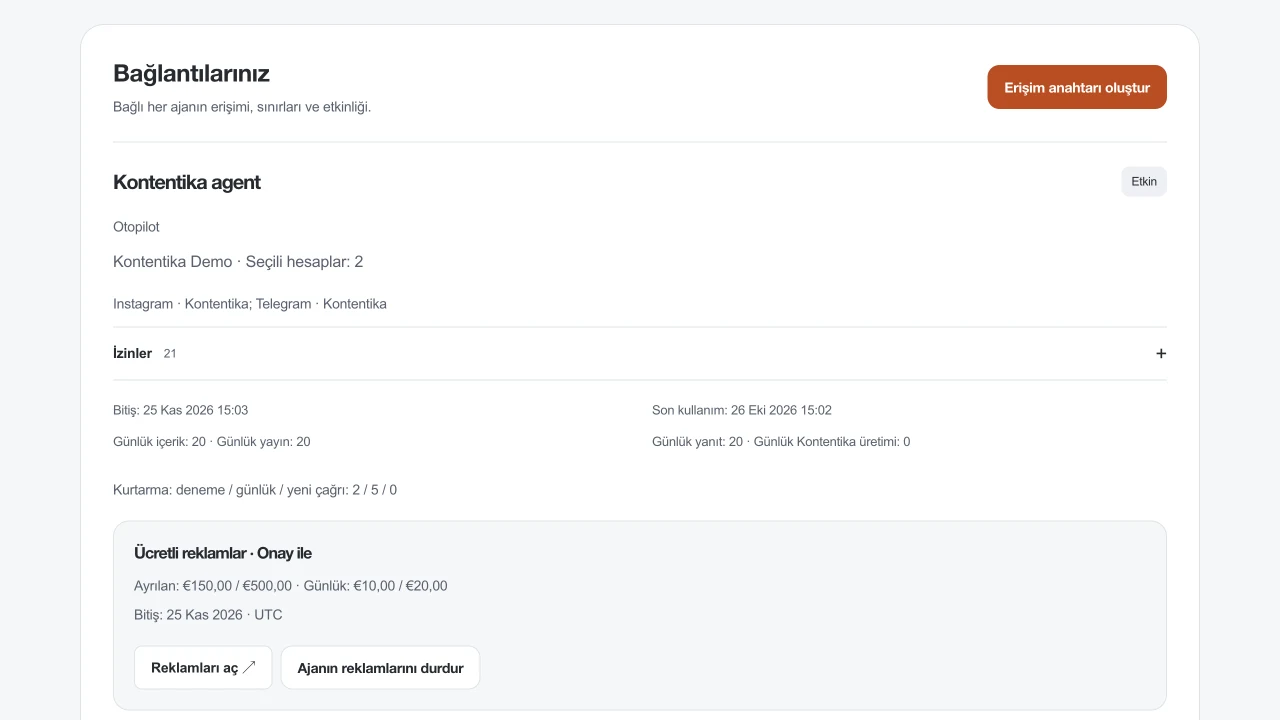
ERİŞİM ANAHTARIYLA
“Bağlantılarınız” altında “Erişim anahtarı oluştur” düğmesine basın. Her ajana ayrı bağlantı verin.
Bağlantıya ad verin; çalışma alanı, mod ve izinleri seçin. Otopilot için bağlı hesapları ve incelemesiz yayın onayını seçin.
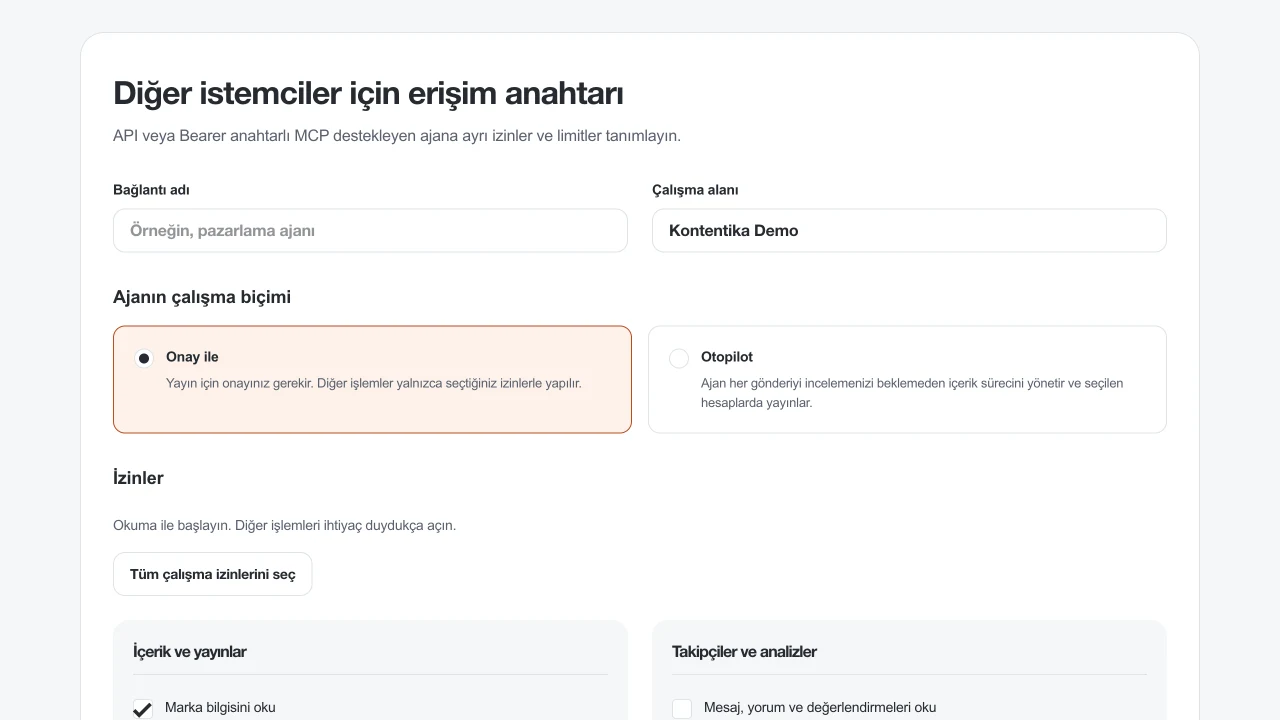
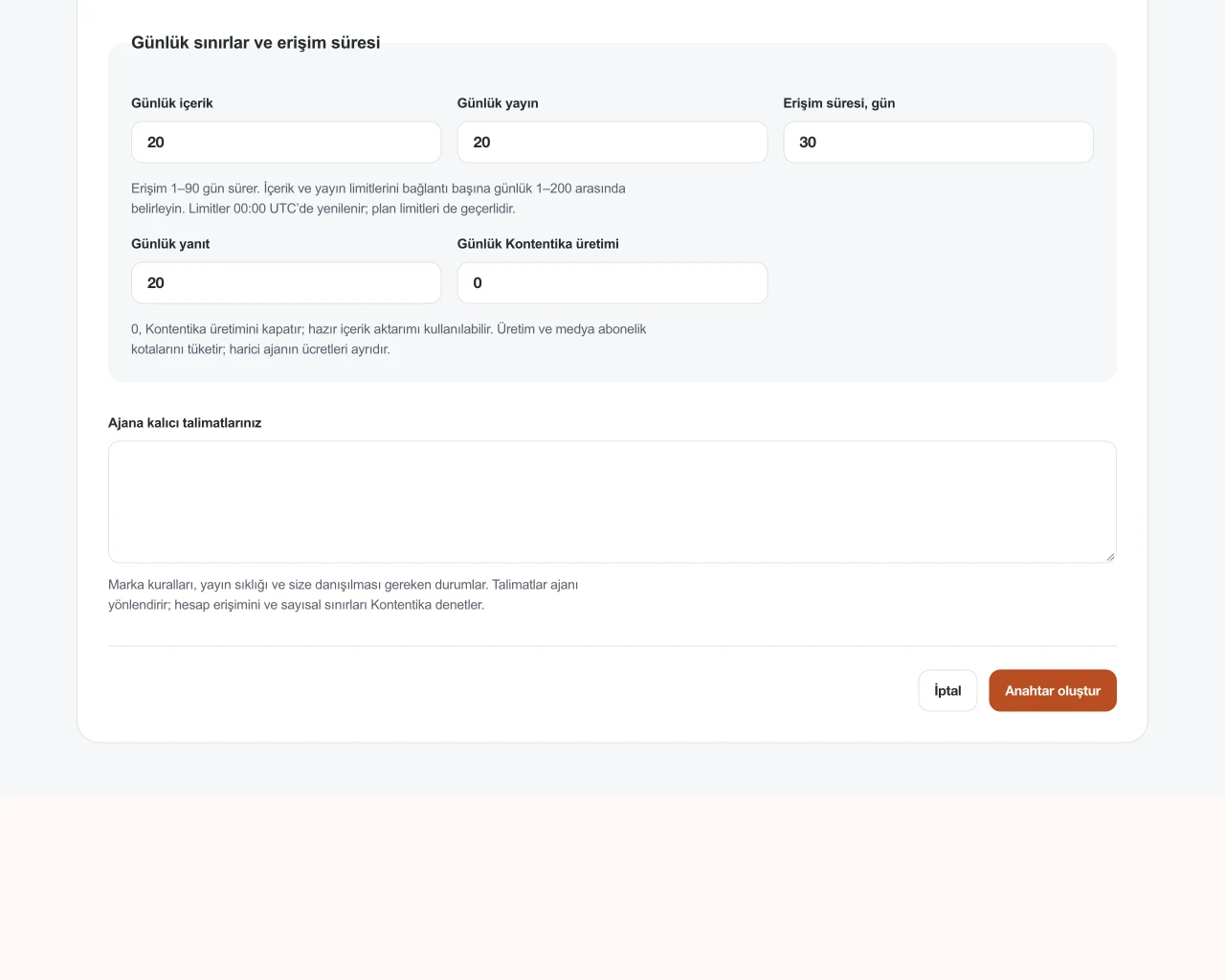
Sınırları ve talimatları belirleyin. Üretimimiz gerekirse pozitif günlük kota seçin; 0 hazır aktarımı açık tutar. Süre veya iptale kadar erişim seçin.
“Anahtarı şimdi kopyalayın” ekranında “Kopyala”ya basın. Ajanın gizli bağlantı alanına yapıştırın ve “Anahtarı kaydettim”i seçin. Anahtar tekrar gösterilmez. Normal sohbete veya adres çubuğuna yapıştırmayın.
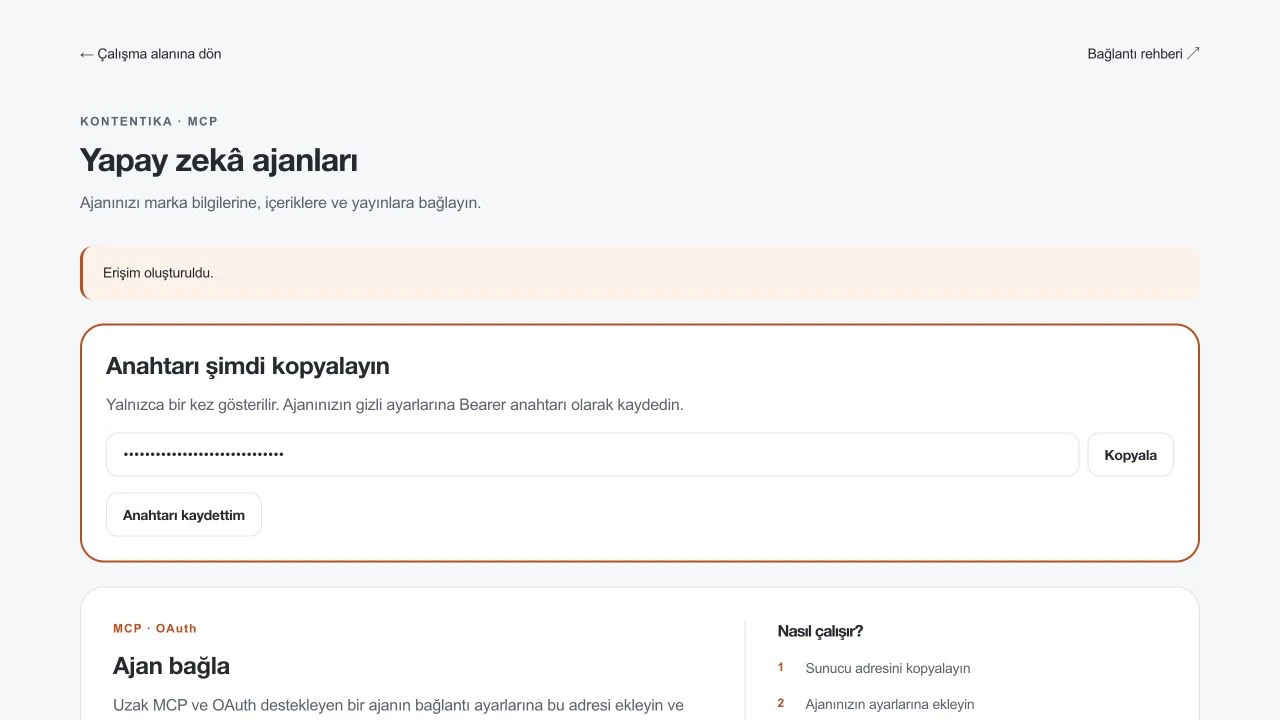
Ajana sunucu adresini verip alanı okumasını isteyin. “Bağlantılarınız” altında “Son kullanım”ı kontrol edin. Çağrı yoksa izinleri rastgele genişletmek yerine ajanın ayarlarını inceleyin.
GERÇEK İSTEMCİDE TEST EDİLDİ
24 Ekim 2026’da kişisel ChatGPT eklentisini test ettik: Kontentika girişi, izin onayı, workspace_context ve list_materials çağrıları. Test alanına bir günlüğüne salt okuma erişimi verip testten sonra iptal ettik.
24 Ekim 2026’da ChatGPT web sürümünde, Pro planında ve “Plugins” menüsüyle test edildi. Menü adları değişebilir; aşağıdaki resmî OpenAI belgelerine bakın. Bağlantı kullanılabilirliği hesabınıza ve çalışma alanı kurallarına bağlıdır. Claude ve Cursor henüz test edilmiş olarak listelenmiyor. ChatGPT kontrolü bağlantı ve okumayı kapsadı. Arka plan çalışması ve işlem onayları istemciye bağlıdır.
ChatGPT bağlantısı için resmî OpenAI belgeleri ↗İlk bağlantı kontrolü
Kontentika ile çalışma alanımın adını oku ve bir taslak göster. Hiçbir şey oluşturma, değiştirme veya yayınlama.
Ajan hata nedenini, adımını ve güvenli sonraki işlemi alır. Kurtarma, Ajan bağlantıları sayfasında ayrıca açılır.
Başlamadan önce alan sahibinin aboneliği, günlük ve aylık kotalar, üretim ayarları ve seçili bağlantılar kontrol edilir. İçerik oluşturulmaz ve kredi harcanmaz. Uzak platformun kullanılabilirliği garanti edilmez.
Ajan başarısız içeriği veya gerekli medyayı kayıtlı durumdan sürdürebilir. Başarılı içerikler, hazır ekler ve ilk kimlikler korunur. Sonucu bilinmeyen gönderimler otomatik tekrarlanmaz.
Başarısız adımları belirlenen sınırlar içinde kurtarma iznini seçin: iş başına 0–5 deneme, günde 1–50 kurtarma ve 0–200 yeni üretim çağrısı. 0 deneme kurtarmayı kapatır; 0 çağrı yalnızca kayıtlı sonuçları kullanmaya izin verir.
Varsayılan olarak ilk yayın saati korunur. Medya bekleyen yerel bir yayın için 1440 dakikaya kadar gecikmeye izin verebilirsiniz. Hesapları yeniden bağlamak ve bilinmeyen sonuçları doğrulamak insan gerektirir.
Panel sırayı, kurtarma sonucunu, nedenini ve yeni üretim çağrısı sayısını gösterir. Güvenli hataların otomatik kurtarılması açık sohbet gerektirmez. Sınırlar 00:00 UTC’de sıfırlanır; kredi paketi satın alınmaz. Platforma iletilmesi yayımlandığını doğrulamaz.
Her bağlantı için ayrı
Bu saat sabittir; hesabın saat dilimine göre değişmez.
Varsayılan: 30 gün, UTC gününde 20 içerik, 20 yayın ve 20 yanıt. Kontentika üretimi kapalıdır (0). Otopilot iptal edilene kadar sürebilir.
İzinler ve sınırlar
Hazır metin, görsel ve video aktarımı Kontentika yapay zekâ kredisi tüketmez. Üretimimiz ilgili abonelik kotalarını kullanır. İçerik/yayın sınırları geçerlidir; harici ajan ayrıca ücretlendirebilir.
Planları incele ↗Başlamadan önce
İlk kurulumdan sonra desteklenen içerik, yayın, takipçi ve analiz işleri için evet. Ödemeler ile platform erişim/güvenlik kontrolleri sahibinde kalır.
Hazır metin, görsel ve video aktarımı Kontentika yapay zekâ kredisi tüketmez. Üretimimiz ilgili abonelik kotalarını kullanır. İçerik/yayın sınırları geçerlidir; harici ajan ayrıca ücretlendirebilir.
UTC gününde kabul edilen işlemleri sınırlar: eklenen içerik, planlanan yayın, yanıt ve üretim. Abonelik kotaları da geçerlidir. Ajan başlamadan önce kalan kotayı okuyabilir.
Yeni değişiklikler durur ve yerel bekleyen işler iptal edilir. Sürdürmek yeni işe izin verir; iptal edilen işleri yeniden başlatmaz veya yayınlanmış gönderiyi geri çekmez.
OAuth veya Bearer anahtarıyla Streamable HTTP üzerinden uzak MCP ya da HTTP API çağrıları desteklenmelidir. Uyumluluk asistanınıza ve planına bağlıdır.
Bu metni kopyalayıp yapay zekâ ajanınıza gönderin. Ajan kılavuzu bulup kullandığınız istemcide nasıl bağlanacağınızı açıklayabilir.
Aynı işlemler için iki aktarım yöntemi. Bu ayarlar yalnızca istemciyi elle yapılandırırken gerekir.
Streamable HTTP üzerinden MCP, uzak araç bağlantısıdır. PKCE ile OAuth, sahibin anahtar paylaşmadan Kontentika’dan giriş yapmasını sağlar. Dinamik istemci kaydı desteklenir.
Bearer anahtarı gizli bağlantı anahtarıdır. Yalnızca Authorization başlığında gönderin. HTTP API aynı işlemleri MCP olmadan sunar.
MCP: https://app.kontentika.app/mcp
HTTP: POST https://app.kontentika.app/api/agent/v1/{tool_name}
Authorization: Bearer <secret>Ajanınızı bir kez bağlayın, ardından sosyal hesap işlerini onunla konuşarak yönetin. Marka bilgisini güncelleyebilir, içerik hazırlayabilir, yayın planlayabilir, takipçilere yanıt verebilir ve analizleri okuyabilir. Otopilotta her gönderiyi onaylamanız gerekmez; hesapları, izinleri ve sınırları siz seçersiniz.
Ajan bağla ↗